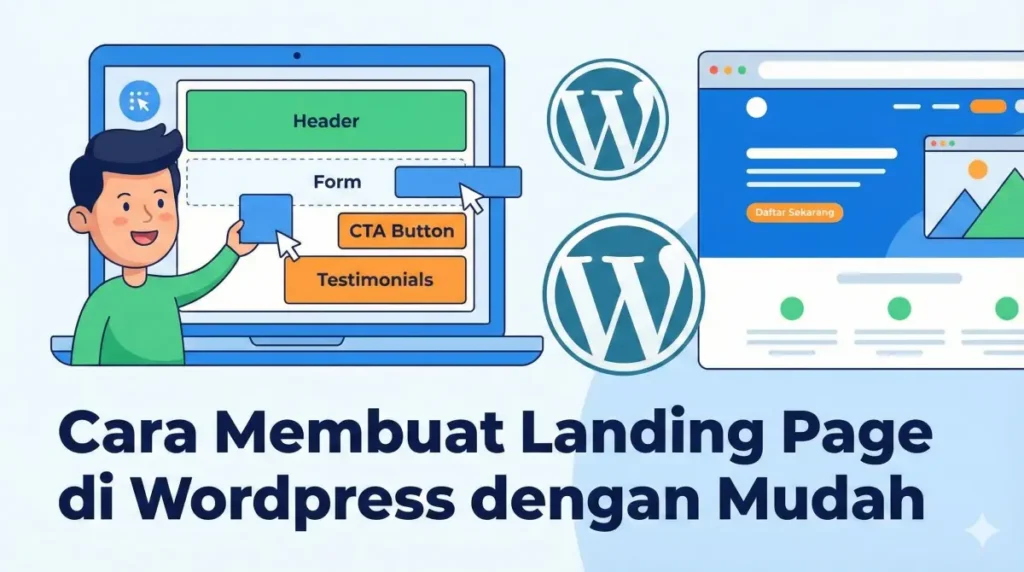
Tahukah teman-teman bahwa landing page yang memiliki satu fokus tujuan bisa meningkatkan konversi hingga 13,5% dibandingkan halaman biasa yang punya banyak link?
Sering kali pemula melakukan kesalahan mengarahkan trafik iklan berbayar (FB Ads atau Google Ads) langsung ke Homepage atau halaman depan website. Akibatnya, pengunjung bingung dengan banyaknya menu dan akhirnya tidak mencapai goal yang kita harapkan.
Cara membuat landing page di wordpress sekarang semakin mudah berkat perkembangan editor blok (Gutenberg) dan page builder seperti Elementor.
Nah, kali ini kita akan memandu teman-teman dari aspek teknis hingga psikologi penjualan khusus pasar Indonesia.
7 Anatomi Wajib untuk Landing Page yang Menjual
Membuat landing page itu seperti meracik resep masakan. Jika bumbunya kurang satu, rasanya jadi ada yang kurang.
Berikut beberapa elemen penting yang ada di dalam struktur landing page:
1. Headline
Headline adalah elemen paling vital karena merupakan hal pertama yang dibaca pengunjung. Fungsinya bukan sekadar memberi judul, tetapi untuk memancing perhatian dalam hitungan detik.
Penjelasan di sini harus langsung menyampaikan manfaat terbesar atau janji utama dari produk teman-teman agar pengunjung tertarik membaca lebih lanjut.
2. Hero Section
Ini adalah area tampilan paling atas yang muncul di layar gadget. Bagian ini wajib didominasi oleh elemen visual yang kuat, seperti foto produk resolusi tinggi atau video demonstrasi singkat.
Tujuannya adalah memberikan gambaran instan dan jelas mengenai produk atau jasa apa yang sedang teman-teman tawarkan tanpa perlu banyak membaca.
3. Copywriting
Elemen selanjutnya adalah tulisan informasi di dalam keseluruhan isi halaman landing page, yang biasa disebut copywriting.
Teks atau naskahnya tidak boleh hanya berisi daftar spesifikasi teknis (fitur). Teman-teman harus fokus menjelaskan manfaat atau solusi nyata yang akan dirasakan pembeli.
Intinya, jelaskan bagaimana produk tersebut bisa membuat hidup mereka lebih mudah, lebih hemat, atau lebih baik.
4. Social Proof (Testimoni)
Elemen ini berfungsi untuk membangun kredibilitas dan kepercayaan. Mengingat karakter pembeli Indonesia yang cenderung komunal, teman-teman perlu menampilkan bukti bahwa orang lain sudah mencoba dan puas.
Hal tersebut bisa berupa kumpulan testimoni, rating bintang, atau jumlah total pengguna yang sudah bergabung.
5. Call to Action (Tombol Aksi)
CTA adalah tombol perintah yang mengarahkan pengunjung untuk mengambil tindakan spesifik. Tombol ini harus didesain agar sangat menonjol dan mudah ditemukan.
Fungsinya adalah sebagai tombol untuk pengunjung melakukan aksi yang kita inginkan, baik itu menuju formulir pembelian maupun langsung ke chat WhatsApp.
6. Elemen Kepercayaan (Trust Badge)
Selain testimoni yang mungkin bisa dibuat-buat. Teman-teman bisa mengantisipasinya dengan mencantumkan elemen-elemen yang memperkuat kepercayaan.
Ini adalah simbol-simbol visual yang berguna untuk menghilangkan keraguan atau rasa takut calon pembeli.
Bentuk umumnya adalah keterangan garansi uang kembali, logo bank/pembayaran resmi, atau sertifikasi legalitas produk.
7. Navigasi Minimalis
Berbeda dengan halaman website biasa, landing page yang baik justru membuang menu navigasi (seperti tombol Home, About, Contact) di bagian atas.
Tujuannya adalah membatasi pilihan pengunjung agar perhatian mereka tidak terpecah dan tetap fokus pada alur penawaran teman-teman dari atas sampai bawah.
Kalaupun ada, fungsinya biasanya lebih seperti table of content yang mengarahkan langsung ke section yang dituju tanpa berpindah halaman.
Tools Membuat Landing Page di WordPress
Sebelum mulai membangun, teman-teman perlu memilih alat yang tepat. WordPress menawarkan tiga pendekatan utama yang masing-masing memiliki karakteristik berbeda sesuai kebutuhan pengguna.
1. Editor Bawaan & Plugin Blok (Gutenberg)
Ini adalah metode “asli” dari WordPress. Teman-teman menggunakan editor standar yang sudah ada (Gutenberg) ditambah dengan bantuan plugin blok khusus (seperti Spectra atau Kadence).
Pendekatan ini fokus pada efisiensi kode, sehingga halaman yang dihasilkan biasanya sangat ringan dan cepat dimuat. Ini adalah pilihan tepat jika performa kecepatan website menjadi prioritas utama teman-teman.
2. Plugin Page Builder
Metode ini menawarkan kebebasan desain yang mutlak. Dengan menggunakan page builder seperti Elementor, teman-teman bisa mengatur tata letak secara visual tanpa perlu menyentuh kode sama sekali.
Semua elemen bisa digeser dan diubah gayanya secara langsung di layar. Ini adalah pilihan populer bagi pemula atau desainer yang mengutamakan tampilan visual yang cantik dan fleksibel.
3. Generator Berbasis AI
Teman-teman sekarang juga bisa memanfaatkan AI untuk membuat landing page di wordpress.
Alih-alih menyusun halaman satu per satu, teman-teman cukup memberikan instruksi teks kepada AI. Sistem kemudian akan membuatkan draf landing page lengkap dengan struktur, teks, dan gambar dalam hitungan menit.
Metode ini sangat membantu untuk mempercepat proses pembuatan draf awal atau bagi teman-teman yang tidak punya waktu dan butuh hasil cepat.
Cara Membuat Landing Page di WordPress
Setelah memilih tools untuk membuat landing page, sekarang teman-teman bisa mengikuti panduan berikut:
a. Menggunakan Editor Gutenberg
Metode ini menggunakan editor bawaan WordPress ditambah plugin blok untuk hasil yang ringan dan cepat.
Langkah 1: Instalasi Plugin Blok
- Masuk ke Dashboard WordPress > Plugins > Add New.
- Cari kata kunci: Spectra atau Kadence Blocks.
- Klik Install Now lalu Activate.
Langkah 2: Pengaturan Halaman (Kanvas Kosong)
- Buka menu Pages > Add New Page.
- Beri judul halaman (misal: “Landing Page Promo”).
- Cari pengaturan tema di sebelah kanan (ikon logo tema/Page Settings).
- Ubah Content Layout menjadi Full Width / Stretched.
- Centang opsi Disable Header, Disable Footer, dan Disable Featured Image.
- Klik Publish atau Save Draft.
Langkah 3: Membuat Hero Section (Bagian Atas)
- Klik tombol (+) di kiri atas, cari blok Container (Spectra) atau Row Layout (Kadence).
- Pilih layout 1 Kolom.
- Pada panel kanan (Block Settings):
- Set Min Height ke 600px atau 80vh (80% tinggi layar).
- Masuk tab Style > Background > Pilih Image dan unggah foto produk.
- Aktifkan Background Overlay dan beri warna hitam (opacity 50%) agar teks terbaca.
- Klik tombol (+) di dalam Container tersebut, tambahkan blok:
- Heading: Tulis judul utama (H1). Ubah warna teks jadi putih.
- Advanced Text/Paragraph: Tulis sub-judul singkat.
- Button: Tulis CTA (misal: “Beli Sekarang”). Set link ke #form atau WhatsApp.
Langkah 4: Ulangi Cara yang Sama untuk Membuat Section Lain
Setelah membuat hero section, teman-teman bisa membuat struktur section landing page lainnya sesuai kebutuhan sampai selesai.
Baca juga: Menemukan Ukuran Landing Page yang Ideal secara User Experience
Langkah 5: Optimasi Mobile
- Klik ikon Preview (sebelah tombol Publish) > Pilih Mobile.
- Cek ukuran font judul. Jika terlalu besar, klik blok judul > panel kanan > ikon Mobile > kecilkan ukuran font (misal: 28px).
- Pastikan padding (jarak tepi) kiri-kanan aman, minimal 20px agar teks tidak menempel ke pinggir layar HP.
b. Menggunakan Elementor
Cara selanjutnya adalah menggunakan plugin page builder elementor. Metode ini memberikan kebebasan desain 100%.
Teman-teman bisa mengatur posisi teks, gambar, dan tombol sesuka hati tanpa koding. Berikut langkah-langkahnya:
Langkah 1: Instal & Mulai Editor
- Pastikan plugin Elementor Website Builder sudah terinstal dan aktif.
- Masuk ke Pages > Add New Page.
- Beri judul halaman (misal: “Promo Spesial”), lalu klik tombol biru besar “Edit with Elementor” di bagian atas editor.
Langkah 2: Bersihkan Halaman (Wajib!)
Secara bawaan, halaman akan menampilkan header (menu) dan footer dari tema. Kita harus menghapusnya agar fokus.
- Lihat panel sebelah kiri, klik ikon Gerigi (Settings) di pojok kiri bawah.
- Cari opsi Page Layout.
- Ubah dari “Default” menjadi “Elementor Canvas”.
- Tunggu sebentar, halaman akan reload menjadi putih polos sepenuhnya. Header dan Footer hilang.
Langkah 3: Pilih Template atau Desain Manual
Kalau mau pakai template, klik ikon folder (abu-abu) di tengah layar. Pilih tab “Pages” atau “Blocks”, cari desain yang disukai, lalu klik Insert. Halaman langsung jadi, tinggal edit teksnya.
Cara manual:
- Klik ikon (+) untuk membuat Section baru. Pilih struktur kolom (misal: 2 kolom).
- Klik ikon 9 Titik di pojok kiri atas panel untuk membuka daftar Widget.
- Tarik (drag) elemen yang dibutuhkan ke kolom kanan/kiri:
- Tarik Heading untuk judul.
- Tarik Image untuk foto produk.
- Tarik Button untuk tombol CTA.
- Tarik Video untuk video Youtube/Vimeo.
Langkah 4: Styling & Mempercantik
Setiap kali teman-teman klik sebuah elemen (misal: tombol), panel kiri akan berubah menampilkan 3 tab utama:
- Content: Untuk ubah tulisan, link, dan ukuran.
- Style: Untuk ubah warna, jenis font (tipografi), dan garis tepi (border).
- Advanced: Untuk atur jarak (margin/padding) dan efek gerak (motion effects).
Langkah 5: Optimasi Mobile (Responsif)
- Klik ikon Responsive Mode (gambar HP/Komputer) di panel bawah.
- Klik bar Mobile yang muncul di atas layar.
- Edit ukuran font atau jarak yang terlihat aneh. Perubahan yang teman-teman lakukan di mode Mobile tidak akan merusak tampilan di Laptop (Desktop).
Langkah 6: Terbitkan
Jika sudah puas dengan desainnya, klik tombol hijau PUBLISH di pojok kiri bawah. Selesai!
Tips Optimasi Kecepatan dan SEO
Agar performa landing page semakin maksimal tidak hanya dari sisi audiens namun juga sisi server, ikuti beberapa tips berikut:
1. Hapus Script yang Tidak Perlu
Landing page sering menjadi lambat karena memuat fitur yang tidak digunakan di halaman tersebut (misalnya skrip contact form di halaman yang tidak ada formulirnya).
Gunakan plugin Asset CleanUp atau Perfmatters untuk mematikan skrip-skrip ini. Hasilnya, kode halaman menjadi ringkas dan waktu loading jauh lebih cepat.
2. Optimasi Gambar
Ganti semua gambar JPG/PNG dengan format WebP yang jauh lebih ringan. Khusus untuk gambar paling atas (Hero Image), matikan fitur lazy load dan atur prioritasnya menjadi tinggi. Ini memastikan gambar utama langsung muncul seketika saat pengunjung membuka halaman, tanpa jeda putih yang mengganggu.
3. Pasang Schema Markup
Bantu Google mengenali jualan teman-teman dengan data terstruktur. Gunakan fitur Schema Markup di plugin SEO (seperti Rank Math atau Yoast) dan pilih tipe “Product” atau “Offer”.
Dengan cara tersebut, memungkinkan harga, stok, dan rating bintang produk muncul langsung di hasil pencarian Google, yang terbukti meningkatkan jumlah klik secara signifikan.
Penutup
Nah, itulah tadi tutorial cara membuat landing page di WordPress yang bisa langsung teman-teman praktikan.
Jika teman-teman lebih suka mendesain dengan cara geser-geser elemen secara visual, Elementor adalah pilihan paling nyaman. Namun, jika teman-teman memprioritaskan kecepatan loading, saya sarankan menggunakan Gutenberg.
Selamat mencoba!
